重装完Win7系统,发现没有声音,在任务栏右下角的音量图标的位置处显示了一个小红叉,把鼠标放上去以后显示音频服务未运行或者未插入扬声器或耳机,关于这个问题的解决方法如下
8 O% s% K' t& n+ o& B2 ~. N 小编的电脑刚重装完Win7系统,发现没有声音,使用Windows7的用户会发现在任务栏右下角的音量图标的位置处显示了一个小红叉,把鼠标放上去以后显示音频服务未运行或者未插入扬声器或耳机。这种情况详细划分是有两种情况的:一种是出现“音频服务未运行”但电脑有声音;另一种则是出现“音频服务未运行”时,电脑也没有声音。下面系统之家小编根据这两种问题提供解决办法。1 T" b& `- L% C4 G' `! E
在这样的情况下,一般的网友首先会查找的原因就是检测电脑声卡是否出了问题,然而,在打开设备管理检测后,却又发现不是声卡的问题。其实,对于在使用Windows7旗舰版的用户而言,都是非常容易碰到这一类的问题,确切的来说,这就是旗舰版的一个漏洞,重新启动“windows audio”服务就能解决该问题了。试过了非常多的办法都没用?在计算机-管理-服务里面两个音频都是自动的,但是没有启动,点击启动后显示错误,怎么办?
}1 P5 d- |& f 当然在你电脑中安装了360安全卫士的,也是可以打开360安全卫士,然后点击电脑救援。那么,如果在这一系列的检测都无效后,我们又该怎么来处理呢?今天小编就针对这个问题在网上找了几个方法,总结Windows7系统音频服务未启动的解决方法要从哪几个方面着手。
7 a/ u7 W) O3 d, J ~% o! Y7 a 解决办法:
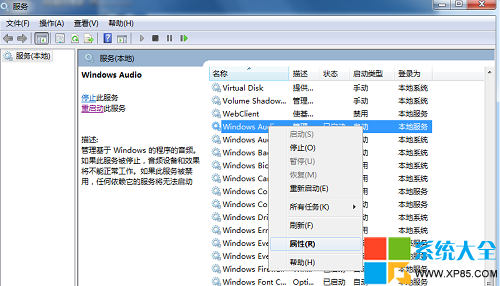
2 x2 m1 h& F; B* F5 _, J/ M 准备工作:点击“开始”菜单——》选择“所有程序”——》打开“管理工具”文件夹——》单击“服务”——》在服务窗口中找到“windows audio”3 w5 x/ E3 ]$ V; T L6 f0 A4 D- Y1 A
 4 a% W5 s7 F; P 4 a% W5 s7 F; P
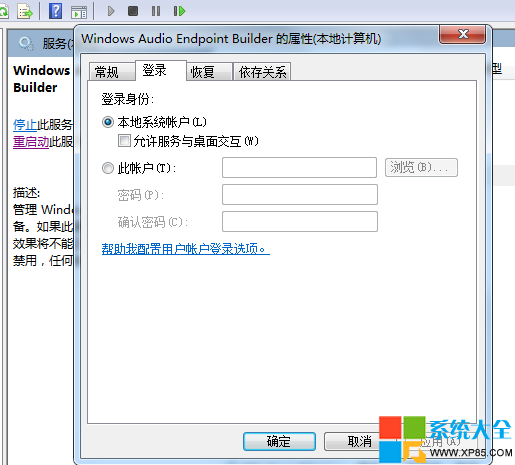
第一步:鼠标右键点击“windows audio”服务,选择“属性”——》然后切换到“登录”选项卡中——》先将“登录选项”设置为“本地系统帐户”win7系统下载,点击一次“应用”—— 》再重新将“登录选项”设置为“指定账户”,下方选择“local service”账户——》点击“确定”退出后,重新启动计算机即可;8 H; _5 w5 ^. }, Y
' b; i, {( t& R/ H3 |. @ 第二步:假如您使用的是Windows7旗舰版系统,出现“音频服务未运行”时,xp系统下载鼠标右键点击“windows audio”服务,然后选择“重启”,重新启动一次后台windows audio服务就能解决该问题;2 J6 A. i! A( C$ Z$ k3 ?
第三步:百度搜索“驱动精灵”,下载安装驱动精灵后,在“驱动程序”中找到“声卡驱动”栏目,点击“升级驱动程序”,等待下载完毕之后点击“安装”,最后重新启动计算机;7 b) K9 V! T/ @+ ~: s6 j8 R
第四步:最后还可以尝试点击音量小图标,将音量拖动到最大,也许也能解决“音频服务未运行”的问题。" J; ~1 c5 Q$ Q7 P
|



 发表于 2014-11-24 09:52:16