|
|
在默认状态下远程桌面使用的端口一般为“3389”,如果我们不及时将这个端口号码更改掉的话,那么许多别有用心的黑客可能会利用这个端口,来远程控制和入侵本地工作站,那么下为大家介绍下如何巧妙地躲避攻击
% r; m# V! R$ ~+ R* l -, U% y. r, C8 \! b, v
说起远程桌面功能大多数用户都已经习以为然了,或者说远程桌面的操作是一件很简单的事情,根本不值得一提了。如果你也是这样认为的,那你就错了,那是你还没有深入地了解远程桌面功能,让我们一起来看一下在win7系统下远程桌面的一些使用技巧。
: s; C P+ |) [- e. B 让远程桌面端口躲避攻击! U- C' ?- j% X
在默认状态下远程桌面使用的端口一般为“3389”,如果我们不及时将这个端口号码更改掉的话,那么许多别有用心的黑客可能会利用这个端口,来远程控制和入侵本地工作站,以便窃取保存在本地工作站中的各类隐私信息。为了保护本地工作站的安全,我们可以尝试按照如下步骤,将远程桌面使用的默认端口号码更改成其他的端口号码:
2 ^3 x. W/ V) B" Y/ R0 N4 f 首先以特权身份登录进本地工作站系统,并用鼠标逐一单击win7系统桌面中的“开始”、“运行”命令,从弹出的系统运行框中,输入字符串命令“regedit”,单击“确定”按钮后,打开本地工作站的系统注册表编辑界面;
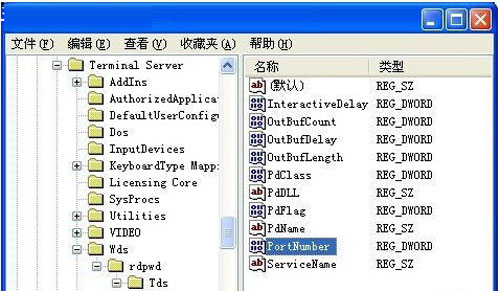
3 v0 W( k6 ]3 b 其次在该编辑界面的左侧显示区域,用鼠标展开HKEY_LOCAL_MACHINE注册表分支,从其后弹出的分支列表中依次选中SYSTEMCurrentControlSetControlTerminal ServerWdsrdpwdTdstcp子键,在tcp子键所对应的右侧显示区域中,我们会看到一个名为PortNumber的子键(如图所示),这个子键其实就是用来定义远程桌面端口号码的,将该子键的数值设置成其他端口号码,例如可以将其数值设置成“9999”;4 p6 m' C% d9 F9 y/ M
 6 I( D8 i$ f4 J/ i; R 6 I( D8 i$ f4 J/ i; R
完成数值修改操作后,我们再将鼠标定位于注册表分支HKEY_LOCAL_MACHINESYSTEMCurrentControlSetControlTerminal ServerWinStatiRDP-Tcp,在RDP-Tcp子键所对应的右侧显示区域中,我们同样会看到一个名为PortNumber的子键,把该子键的数值也要一并修改过来,例如这里我们也要将它的数值修改成“9999”;8 Z0 k6 E: A @- ~- _: j; A
完成本地工作站的远程桌面连接端口号码后,我们日后需要通过远程桌面连接到该工作站时,我们需要打开对应工作站中的远程桌面连接设置窗口,并在其中设置好需要远程连接的工作站地址,之后单击“另存为”按钮将远程桌面设置保存成文件,接着用写字板之类的文本编辑程序将前面保存生成的RDP文件打开,并在文本编辑区域中手工输入一行“server port:i:9999”这样的语句,再将该文件按照原名重新保存一下,这样一来我们日后就能通过远程桌面安全地连接到本地工作站中了。其他用户只要不知道新的远程桌面端口号码,他们就无法与本地工作站创建远程桌面连接了,那么本地工作站的安全性就会得到大大增强!
8 z9 e4 M+ `6 h5 [! q9 Z 善用远程桌面进行传输文件
+ Y9 K) _% r) U: E( z 在局域网中传输文件时,相信多数人都会通过文件共享的方式来进行,可是设置成共享状态的目标文件很容易被其他人偷看到,而且一些别有用心的人还会通过共享通道对本地工作站实施攻击。为了确保在局域网中能够安全地传输文件,我们可以利用远程桌面程序中自带的磁盘映射功能,来让局域网中的文件传输进行得更安全、更简便,下面就是利用远程桌面功能进行文件传输的具体操作步骤:
( g" H3 g) c6 d0 g8 J 首先在本地工作站系统桌面中依次单击windows7xp系统下载桌面的“开始”/“程序”/“远程桌面连接”命令,打开远程桌面连接程序界面,单击该界面中的“选项”按钮,并在其后弹出的选项设置窗口,单击“本地资源”标签,打开如图3所示的标签设置页面,选中其中的“磁盘驱动器”项目,再单击“连接”按钮,开始进行远程桌面连接;8 [9 w8 D$ ?. k2 p3 Z5 Y
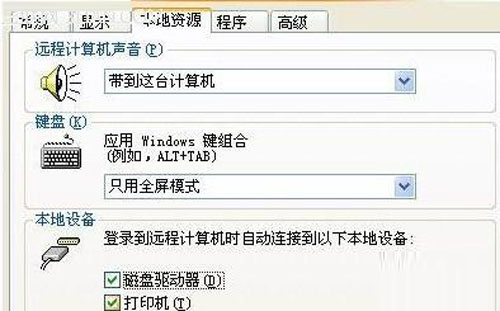
$ S% b( T1 X4 o4 E; U2 l 当成功连接到对方工作站系统后,我们用鼠标双击对方工作站系统桌面中的“我的电脑”图标,我们就会看到本地工作站的各个磁盘分区包括光驱等都已经被映射到了对方工作站中了,这时候我们可以象在本地复制、移动电脑操作系统下载文件那样来轻松、安全地进行文件传输操作了。文件传输操作完毕后,我们必须及时断开远程桌面连接,以防止其他用户趁机偷看自己的隐私信息。
k2 \2 n) [( j 远程桌面功能在我们的生活中、工作中已经被普遍的运用,在局域网中,它能够方便用户与其他工作站进行信息的交流,可以说它是一个很不错的桥梁,因此对它的深入了解是一个不能错过的环节。
& _$ \- Z! F% D0 H! Z! s% n7 Z4 i& [( `( a: _) ~3 J4 ?
|
|



 发表于 2014-1-22 09:33:42