有时候我们需要将win7中的100M隐藏分区给删除掉,很多方法都不行,下面分享下,需要的朋友可以参考下' C; s! z4 ]0 Z
-
5 S) v5 j& j5 a. Q 很多朋友在装了Win7后,会在原C盘之前产生一个100MB的隐藏分区,这个100MB分区很玩固的,如果贸然使用DM等分区工具来删除、或者使用Norton Partition Magic对存在100MB分区的硬盘进行查看、修复分区列表错误、删除并对硬盘进行重新格式化,都将出现错误提示,也就是说会损坏硬盘的分区表,即便使用安装版的WIN7(不是GHOST版的)重装系统,也会导致其他分区消失(不显示盘符了)。即使是使用Windows 7自带的工具来处理,也会导致硬盘分区表处于错误状态,出现丢失文件的问题。
* i7 L- u, d/ a) o) C, |) { 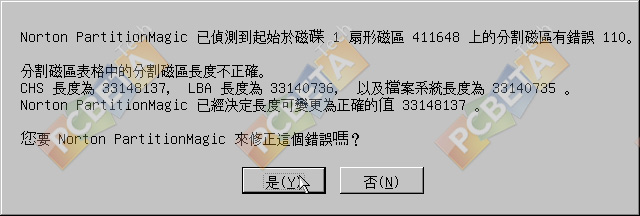 % J5 W* L6 M" y& B6 u' F % J5 W* L6 M" y& B6 u' F
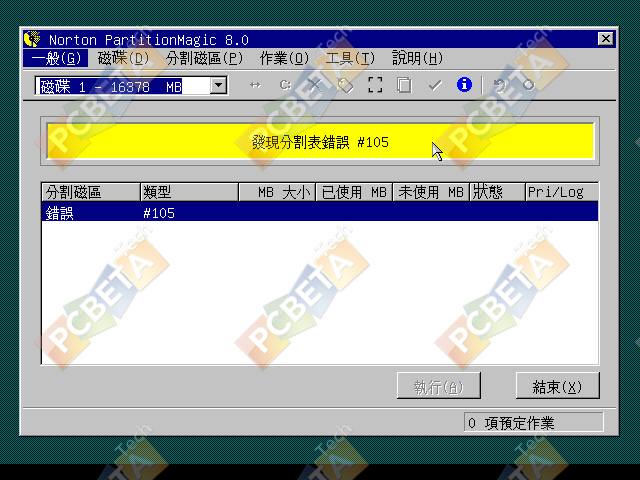 9 N7 I6 \! m! ]- s6 ?5 W 9 N7 I6 \! m! ]- s6 ?5 W
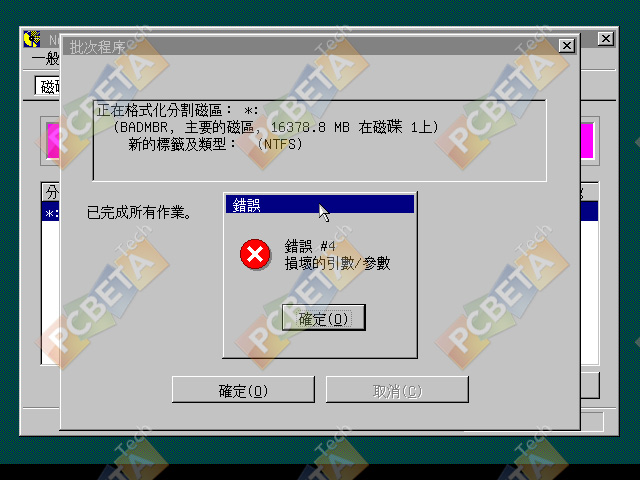 6 j+ \6 w5 S, ?/ O/ ] 6 j+ \6 w5 S, ?/ O/ ]
很不幸,我就犯了以上的问题:早前使用安装版WIN7光盘,安装WIN7过程中删除了C盘,所以产生100MB的隐藏分区,所带来的问题有:
& J" ~! Z* |/ u3 R: S. X! O 1、不能使用GHOST版系统光盘来安装WIN7,仅能使用安装版的进行一步一步地安装。
) `- o1 s9 y7 s! \8 ~' h 2、安装完系统后,不能使用Wingho、OneKey Ghost等一键还原类的软件进行备份系统。2 @' D9 M3 z& t [
3、用Norton Partition Magic修复这100MB分区,导致已安装的WIN7无法引导,使用WIN7安装光盘修改系统,虽可引导进系统,但丢失了几个分区,再用WINPE来查看分区,除最后一个分区外其它分区均显示“无效状态”,但各分区的文件在WINPE状态下都完好无损。
( b+ o$ V" [1 @1 P1 C3 w, M! y& S 4、带100MB分区的WIN7激活很麻烦,总不成功。
6 F. _0 m! s1 a# n 到了这种状态,即要保护所有扩展分区的文件不丢失,还要去除100M隐藏分区,再安装回WIN7,并能完好识别各扩展分区,看我是如何解决的:
0 u+ e4 y* m$ b7 p 我首先进行修复损坏的C盘:
7 ]3 a4 S2 p& r7 M: g 如果C盘分区已损坏,又存在个100M的隐藏分区,如果直接用WINPM来修复,可能会有问题,所以我先尝试修复C盘。
& X. f; Y8 b- T 准备安装版的WIN7光盘,用此光盘启动进入安装过程,在安装前有一个对话框中,有一项“修改系统错误”的选项,执行它,经过一段时间后,修改完成,发现C盘分区表正常了,能安装完成系统并进入桌面,但发现有几个分区在WIN7下无法识别,里面的文件看不到。
6 X1 M `8 [$ \, J, j( H9 v 使用WinPe光盘:
/ F& \2 |2 e+ _/ K, Y- p: f. _ 1、得有一张能引导进入光盘系统的WINPE光盘(很多XP安装盘、GHOST_XP光盘,在光盘启动界面中都有引导WINPE的项目),幸好我有一张!^_^7 Q) ~5 [2 ~) u: d3 f
2、用光盘引导进入WINPE系统,执行开始菜单--磁盘管理程序--启动WINPM分区软件7 b5 [/ J1 ?- r4 u. Y- ?; P
3、能看到所有分区,包括那个100MB的分区,还有从D盘到H盘全是红色表示“无效”的分区。这些无效的分区在WINPE的资源管理器中却能识别,并且里面的文件都能访问无误。先退出WINPM,解决文件的备份工作,再来修理这些“无效”分区。. n5 B, @1 y1 W1 X6 c+ \4 Z
4、既然WINPE的资源管理器能看到所有分区与文件,那就在萝卜家园资源管理器中将一个分区的文件转移到另一个分区,如将D:盘的所有资料移动到E:盘。( }7 D, P* D7 o8 W/ h- [% U o
5、备份好了D:盘资料,那就可以用WINPM修理D盘了。修理很简单:删除D分区,然后重新创建,并格式化。完成后重启进入WIN7系统,发现D:盘正常了,并且在磁盘管理中显示的是状态良好。OK,再重启到WINPE中,将原备份的D:盘资料拷回D:盘。
# \. Y, X0 _, W& b 6、以此类推,修理所有的扩展分区。当然只在容量允许,可以在WINPE中一次性复制多个分区的文件到其它分区备份,然后一次性修复多个分区。我感觉在WINPE中复制比在WIN7中快,所以在WINPE中方便点。0 w; x! `8 l5 I9 f+ D' e1 W6 s) x
7、搞定扩展分区的修复工作。接下来合并100MB分区,也很简单,在WINPM中删除这100Mb分区,并调整C盘大小合并进这100MB的大小,就可以了,当然确定一下现在的C盘是不是活动分区,如果不是,设置为活动分区。 h6 Z2 {: { Z/ s5 p
重装WIN7系统:& b( i8 m/ Z; i* Q) M
1、看到网上说在命令提示符下输入“c:\\windows\\system32》bcdboot c:\\windows /s c:”,可以修复因合并100MB所引起的引导WIN7问题,我没试,有兴趣的朋友可以在WINPE中或是在WIN7安装光盘中进入修复模式下的命令提示符中输入试试看?
% z& W" e' i0 @5 _( Y/ u3 t* [ 2、干脆再次重新安装WIN7,这时已没有了100MB分区了,可以使用GHOST版的光盘来安装WIN7了,当然也可以用安装版的光盘来安装,但此时得注意在安装时,不能删除硬盘已有的分区,也不要创建新的分区,一定要选择电脑公司现有的分区来安装,只有这样才能避免Windows 7自动创建的100M隐藏分区。如果是新硬盘,可以使用别的Windows系统或分区工具来把硬盘分好区。
% B/ q% w- ]: [; D& V7 Q 3、安装完成后,所有分区状态良好,所有文件都没有丢失,哈哈,大功告成!4 C0 j+ G& k$ b; m3 b
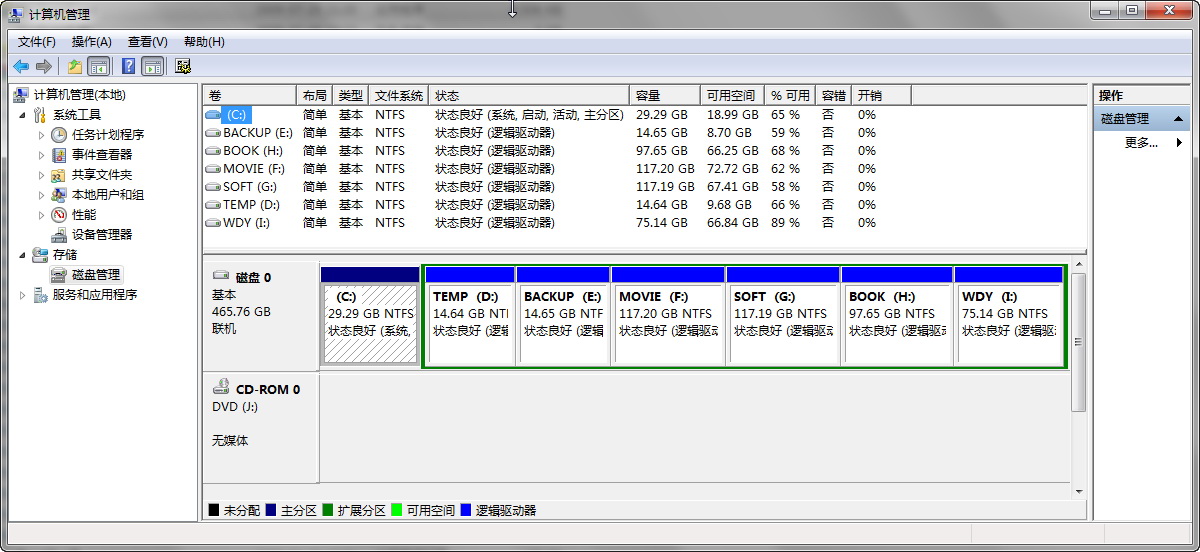
# f1 O! {' t1 ~; k6 ? |



 发表于 2014-2-19 10:03:22