|
|
使用Windows 7操作系统开机提示自动修复,无法正常进入操作系统,经分析得出以下解决方法,感兴趣的朋友不要错过
2 X" p/ y4 r* b0 x -
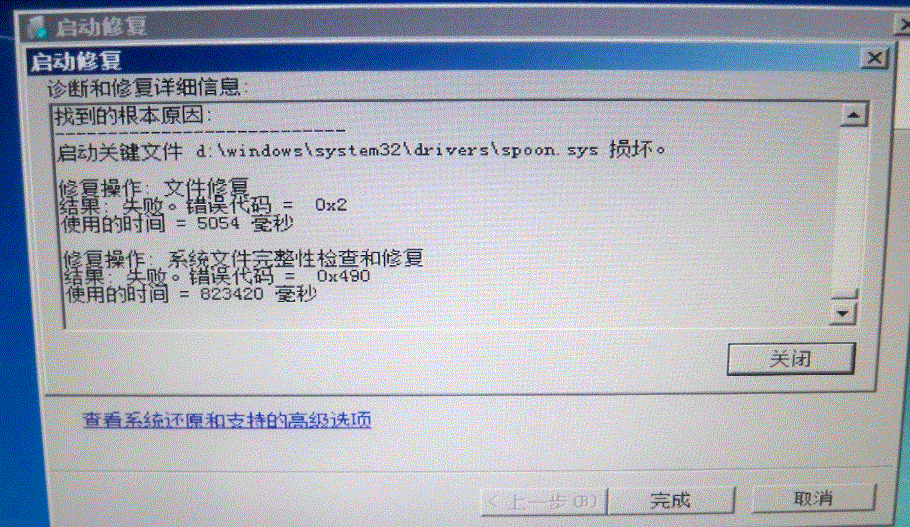
i1 C4 t# `3 k- j _& \4 D 使用Windows 7操作系统开机提示自动修复,无法正常进入操作系统。经过分析,部分系统修复报错文件为:X:\Windows\system32\drivers\spoon.sys 如下图:9 c) j* s! c: ^" ]' b# h
4 {1 f) A) S6 q1 d9 u' Z 解决方法:
5 q# L+ r0 T3 b$ S7 U' i/ X) O# V 方法一:2 h o( r c% e4 E! n
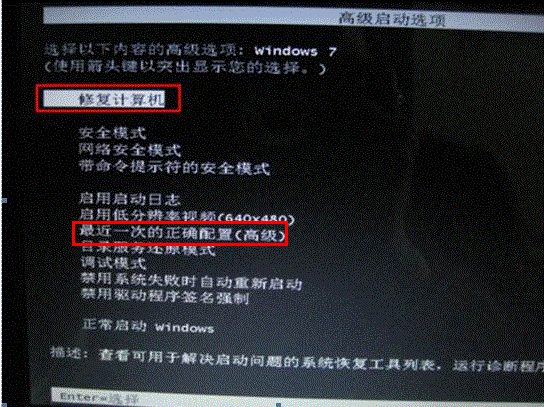
1. 开机连续敲击键盘“F8 ”按键,进入“系统萝卜家园高级选项菜单 ”,选择“最后一次正确配置 ”如下图:- Q" w5 H# W+ v& Q
9 c) \; C: w1 U 2. 如可以常进入操作系统,请指导用户删除如下路径的spoon.sys 文件:
' {1 [ J6 B' K1 f. B- a& [ 路径:X:\Windows\system32\drivers\spoon.sys(X代表系统安装盘符,一般为C盘)* d, ]! F7 N/ i+ B1 i) x& ]
方法二:0 d* a0 T5 h7 B" s8 |
若无法通过‘最后一次正确配置’ 进入操作系统,请按‘F8’调出‘高级启动选项菜单’,
6 ]0 S# _2 r8 L9 ?% t- w 选择‘带命令行提示符的安全模式’, 输入如下命令删除spoon.sys 文件:
1 Z; R6 L0 F+ ]$ A/ M) A! ^, u. m del X:\windows\system32\Drivers\spoon.sys (X代表系统安装盘符,一般为C盘)- f8 k2 J' K" W9 s9 E
方法三:
6 U' o }1 f, B! z# a. p 上述方案无效,请备份好重要数据,通过一键恢复或重新电脑公司安装操作系统解决,同时暂停您当前杀毒软件的自动更新功能。5 S" s% S! y& X7 h3 H+ H7 D
|
|



 发表于 2014-2-26 10:00:55