由于文件多如牛毛,要想快速找到自己需要的文件,搜索功能自然是必不可少的,在Windows7中在开始菜单可以进行快速搜索,接下来就为大家详细介绍下此功能的具体使用技巧$ Q) p7 P3 @/ h3 ~
现如今,电脑硬盘越来越大,存放文件越来越多,在多如牛毛的文件中,要想快速找到自己需要的文件,搜索功能自然是必不可少的。在Windows7中,对搜索功能进行了改进,在开始菜单可以进行快速搜索。下面,我们就一起来看看Windows7在开始菜单中设计的搜索功能和技巧。8 s ]& F; d1 z2 @' T( U1 X
一、开始菜单,快捷搜索8 @! E$ H0 x( d! U4 U
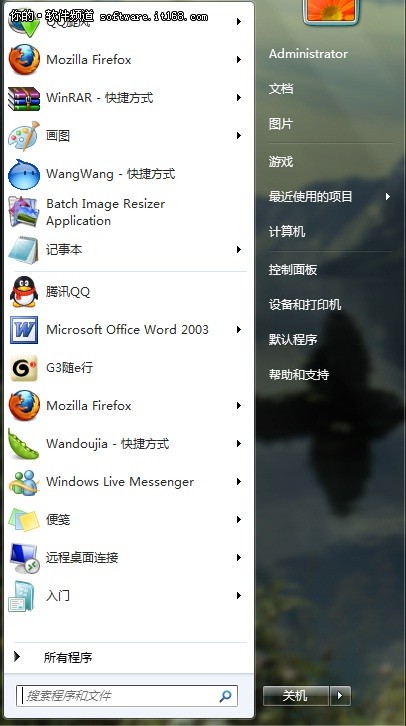
在Windows7中,开始菜单包含一个搜索框,可以使用该搜索框来查找存储在计算机上的文件、文件夹、程序以及电子邮件等。
5 C3 R$ n& B; ^9 V4 ` 
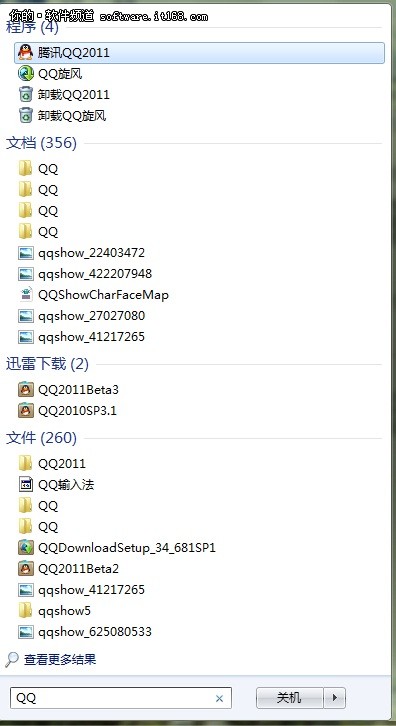
! K7 U7 o3 }3 p, d9 i2 l 使用方法:首先,启动开始菜单,在搜索框中键入关键词(例如QQ)后,便可自动开始搜索,并且搜索结果会即时填充搜索框上面的开始菜单空间。1 ]/ U: K8 d6 p) o

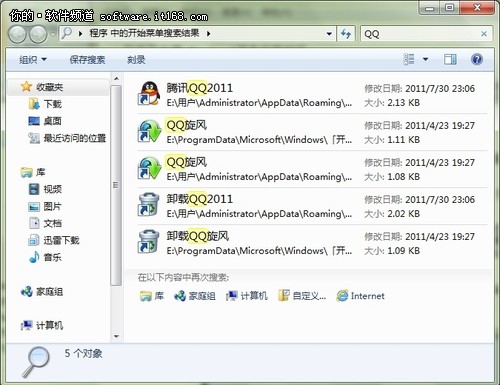
0 E1 y( N V: A7 C C 搜索结果中会根据项目种类进行分类显示所在计算机上的位置,并组织成多个类别。例如搜索QQ时,可看到按程序、文档、文件等进行分类的搜索结果,每类最佳搜索结果将显示在该类标题下。单击其中任一个结果即可打开该程序或文件,单击类标题则可在Windows资源管理器中查看该类的完整搜索结果列表。
7 L3 V; l: A5 M+ ^. A" I 
; e N! k3 k% |2 r/ L! L 而且,搜索结果会根据键入的关键词的变化而随时变化,例如在关键词QQ后继续键入2011时,搜索结果会随之即刻改变,非常方便快捷。8 ~6 s5 K. o% Q i( O" H4 k$ B' n3 j
# s8 C+ {: B- ] c
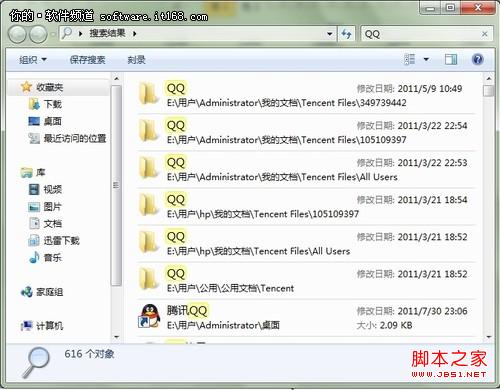
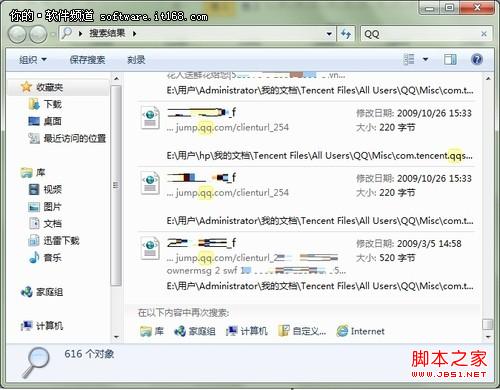
当搜索结果充满开始菜单空间时,可以点击“查看更多结果”,即可在资源管理器中看到更多的搜索结果,以及共搜索到的对象数量。
# G7 ?5 p" l+ b, o: g 
( l1 b8 X% \9 D$ q. i 二、缩小范围,精确搜索
5 c2 t. s S4 u& K 当搜索结果数量过多时,我们还可以通过缩小搜索范围,来进行精确搜索。当用户萝卜家园移动到搜索结果最下方时,可以看到可以再次搜索的提示,例如在库、家庭组、计算机、自定义、Internet中搜索。+ n: x/ G8 ] d4 q/ o
% i* Y$ j: b" @( z8 }. F
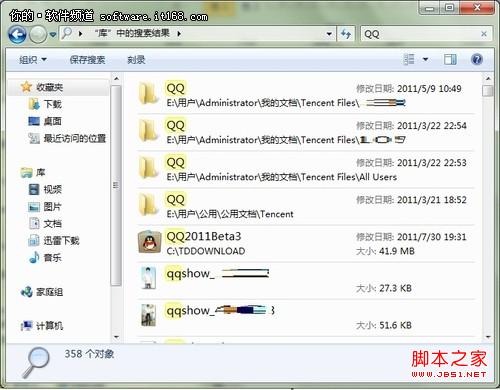
若用户存放的文件在“库”中,用户则可以点击“库”,快速查看在“库”中的搜索结果,结果数量则大大少于之前的搜索结果。/ D/ d% f+ ?/ ~ J& D/ @1 G

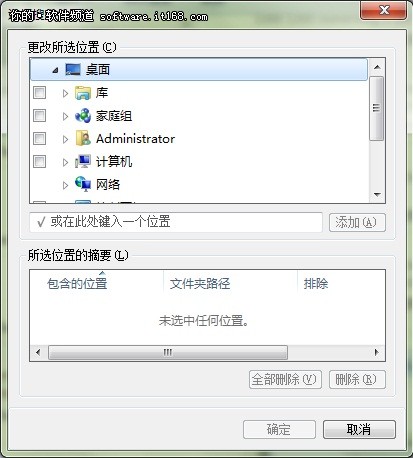
; f: ?! Z- T7 M 若是用户知道更为详细的存放区域时,则可以电脑公司点击“自定义”,定义搜索的位置,则可以让搜索结果更为精确。, X; d# G% e4 m1 B) J# U) f0 Z% b

) D5 }+ @6 e3 e. y/ W. @. ~% A o |