要说如今的网络电视早已不再新鲜,什么PPS、PPTV、QQLive、UUSee……,既不用第三方软件,也不需麻烦地下载安装,只要打开Win7自带的Windows Media Center(媒体中心)就能收看到流畅的节目
6 o. e% {' s7 p; Q3 a9 {" q 我要看电视……”' a: a* a1 x% D# X# x9 h
一声声嘶力竭的呐喊打破了客厅的沉寂,唉~又没信号了!
# X) B9 C( `3 q, p2 Z+ [ 自从换上新的数字机顶盒后,胖胖虎家的电视就经常没有信号。要说这数字机顶盒哪儿都好,频道又多画面又清,可就是经常断线让人倍感郁闷。当然这时常断一断信号倒也多了一样好处,那就是让胖胖虎的身材苗条了许多。原来这胖胖虎每次都会被大脸妹抓个壮丁,经常被揪着耳朵当起“义务修理员”。唉~ 谁说女子不如男,这拽耳朵的力气还真不是一般男人能比得了的。当然这里的“修”可不是搬个梯子去外面检查线路,而是通过家中的电脑收看网络电视。. |" e5 o1 Z( V: }; J
要说如今的网络电视早已不再新鲜,什么PPS、PPTV、QQLive、UUSee……,随便一说就能摆上一大桌子。可胖胖虎的办法却比较特别,既不用第三方软件,也不需麻烦地下载安装,只要打开Win7自带的Windows Media Center(媒体中心)就能收看到流畅的节目。那他到底是怎么做的呢?下面就让我们一起来看一看吧!
" s# b$ l: j T0 e6 l9 U, } 首先进入Media Center主界面,选择“电视”菜单→“互联网视频”选项。9 `) Q, H, N0 p3 h. Z, `

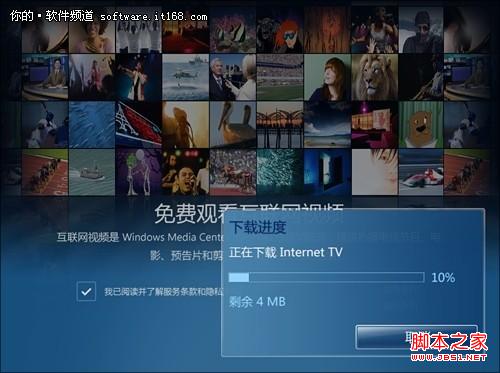
7 P4 @! V% f) x7 I3 v! { 接着Media Center会提示需要安装一个“互联网视频插件”,没有别的问题,勾选协议选择“安装”。1 q: z! @$ O9 \+ p3 t9 g7 Y# g1 Z
 H* i' d- g9 z3 S2 ?+ E5 a% k! j H* i' d- g9 z3 S2 ?+ E5 a% k! j
接下来就是“漫长”的安装了,不过别担心,只有4MB而已。6 a* u0 w3 ?# R q6 Q% j n
" [5 g, b3 y8 Z7 \ 插件装好后会自动进入网络电视界面,与一般的第三方软件不同,这里萝卜家园的节目全都是以“图片块”形式弹出,顶端则由几组不同类别的节目列表组成,即有大家喜闻乐见的新闻、旅游,也有男同志们酷爱的探索、冒险,鼠标悬停后即可显示出节目介绍。当然和其他Media Center功能一样,你也可以通过键盘光标键来选择不同的节目,典型的Media Center风格。& X$ T5 m3 {' l: x* |
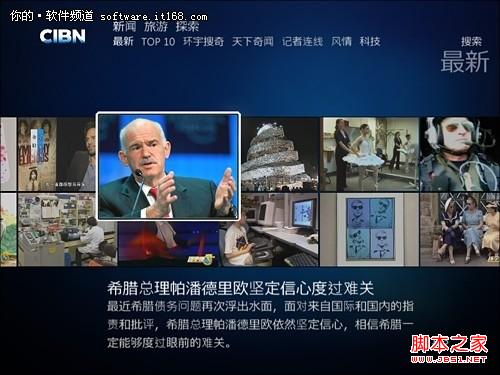
) K( c: k) y. }9 L# B: R& R 文章至此,剩下的操作就不必多说了,想看哪个节目直接点击即可。几秒钟后节目缓冲完成,这时流畅的视频画面也就显示到我们面前了。
$ x9 U/ l8 |* K: {% B1 o) J  ! G2 g) I: I7 F8 q3 L ! G2 g) I: I7 F8 q3 L
至此咱们的故事就要告一段落了,可胖胖虎和大脸妹的电脑公司战争却丝毫没有平息,原来Media Center中并没有大脸妹最爱看的韩剧,那么这次聪明的胖胖虎又会想出什么高招呢?且听下回分解!
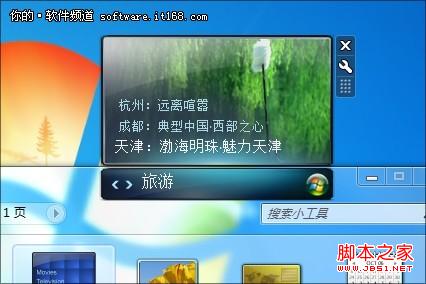
* t! m, X1 A2 D, S5 @ 【编者按】 其实除了在Media Center中直接观看外,它也为我们提供了一个桌面小工具。打开后是动态显示的节目提示,每隔一段时间自动更换一屏,当然这可不是单纯的内容显示,点击后可直接调用Media Center执行播放,把它理解为一款电子电视报也不为过。" I% v8 d5 l5 N/ F5 F$ Y" E- e
 5 S% Y" V& l% m% ? 5 S% Y" V& l% m% ?
|



 发表于 2014-7-25 10:06:07