控制面板是Windows图形用户界面一部分,可通过开始菜单访问,它允许用户查看并操作基本的系统设置和控制,下面与大家分享下控制面板的三种查看方式4 V# e; t P; o; d: z$ p
对计算机方面不是很了解的用户还是占了很多的比例,对我的电脑、网络、控制面板等不是特别的了解。随缘小编以“控制面板”为例,让大家尽快的熟悉。6 F6 i3 r& `7 A0 j7 e5 M2 S1 |) ?9 i
控制面板描述:
$ p5 [) _ y! I3 {: z j 控制面板(control panel)是Windows图形用户界面一部分,可通过开始菜单访问。它允许用户查看并操作基本的系统设置和控制,比如添加硬件,添加/删除软件,控制用户帐户,更改辅助功能选项,等等。控制面板可通过Windows8计算机图标右键‘属性进入选择,’同时它也可以通过运行命令“control”命令直接访问。+ C, o0 w+ W+ o" l. O9 l0 k, @7 s
控制面板的三种查看方式1 |( c) E/ l% o5 Z, U3 h5 f- p1 E
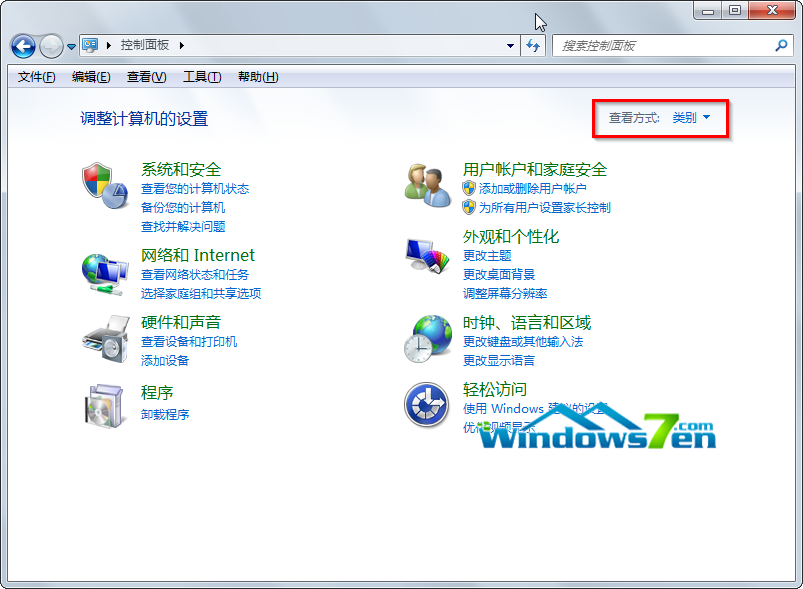
1、控制面板的查看方式:类别,(查看方式具体位置在右上角)控制面板的界面上有八个设置。如图1所示! l! D( z, P0 w X% P
 2 {& B/ d4 E6 a" p8 d5 @# \ 2 {& B/ d4 E6 a" p8 d5 @# \
图1 类别. _! O% ?8 a" B/ C
2、控制面板的查看方式:大图标windows7系统下载,那么控制面板的界面上有48个设置如图2所示
9 E9 }' ^) {! u- a) a/ r" O 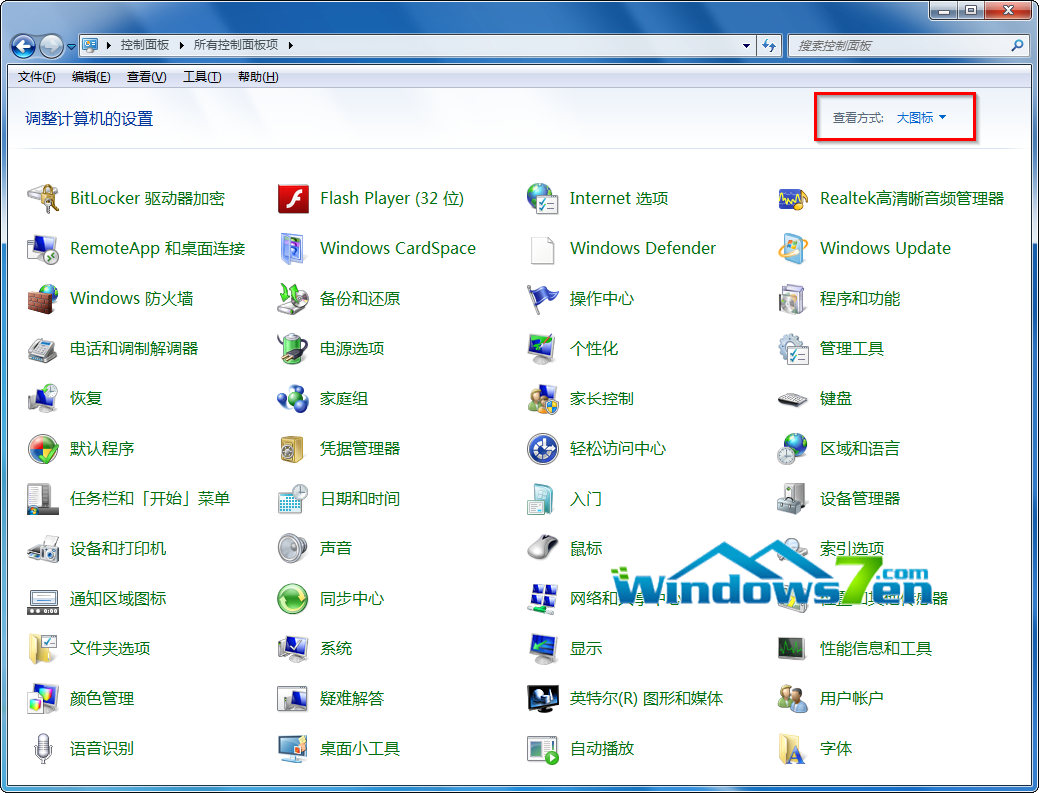
) Y, y$ P: C' P6 ?+ Y$ v; T; Q 图2 大图标
- j e0 j+ t% M5 P' M 3、控制面板的查看方式:小图标,系统下载(跟大图标的设置是一样的,只是图标小了点)如图3所示# n, I( S7 Q! e- V! r
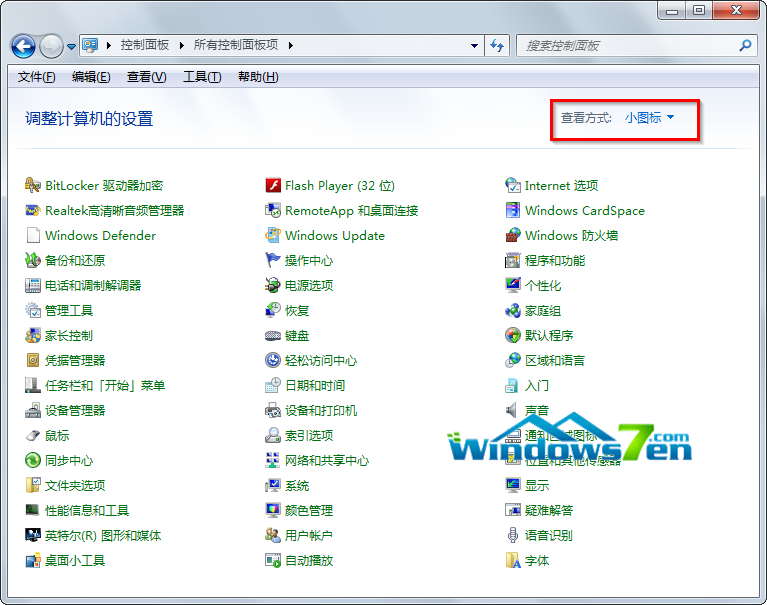
1 i7 O5 o$ X# J7 M T) A n 图3 小图标+ r; c2 W0 K' U, T. ?2 I5 J
|



 发表于 2014-11-13 09:46:56