|
|
信很多用户都这么认为更新显卡驱动,那么分辨率就会变得更高,屏幕也能变得更加清晰。其实这么认为倒是没错,可是有些电脑系统更新显卡之后不仅没有提高屏幕分辨率,倒让分辨率下降了,屏幕颜色质量也变差了,甚至出现花屏、黑屏或蓝屏等问题; z9 @% X5 N8 Z( B
相信很多用户都这么认为更新显卡驱动,那么分辨率就会变得更高,屏幕也能变得更加清晰。其实这么认为倒是没错,可是有些电脑系统更新显卡之后不仅没有提高屏幕分辨率,倒让分辨率下降了,屏幕颜色质量也变差了,甚至出现花屏、黑屏或蓝屏等问题。
* y, ^4 o7 G; H l 那么win7系统更新显卡驱动之后出现花屏是怎么回事呢?又该如何解决更新显卡驱动后带来的故障问题呢?
" }' o. C4 o0 z. J 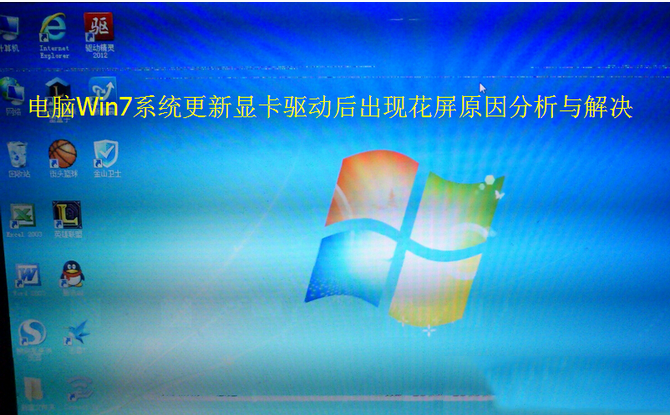 : K" g; W* ]8 I7 {) G : K" g; W* ]8 I7 {) G
电脑Win7系统更新显卡驱动后出现花屏原因分析: D, Z) k% w- _. f% K3 E$ c! O
主要是更新显卡驱动之后,更新的驱动文件没有被电脑系统正确加载和调用的,造成更新显卡驱动之后就会花屏了,电脑系统仍然加载过旧版本的显卡驱动文件,此时的旧版本显卡驱动文件就已经不完整造成的出错,操作系统显示出来的效果颜色就变得差、桌面也大雨林木风系统、分辨率就变低、分辨率调不了等情况。7 i+ ~1 ?6 z3 v
电脑Win7系统更新显卡驱动后出现花屏解决方法:2 X8 e9 m& ]2 Q% G( g
1、首先在win7 旗舰版系统桌面上找到“我的电脑”,右击管理,设备管理器,显示器适配器里面的设备;- ?6 N7 k" B: z# e5 B
2、右击“卸载”,重启电脑,重启完后就好了(此时系统已经正确加载和调用更新后的显卡驱动文件);
! L5 J/ z5 x# w" M0 y; e& M 3、如果此方法操作后只是颜色正常了,但是分辨率调不了,查看系统是否有显卡驱动,那么在桌面上右击-属性-设置-高级,适配器下看状态;
$ x+ \) K" ?6 G 4、需要重新安装一次新的显卡驱动程序,打开驱动人生6官方版2014最新版,点驱动,推荐驱动,点下刷新,找到显卡设备,右击选手动安装,安装完后提示重启。3 F% N3 a6 d0 ^4 L+ v) ~! ?% N
对于某些版本的操作系统,会被强制安装一些集成好的显卡驱动深度技术官网,在“添加删除程序” 列表里面找到并且删除,如:Display Driver 等名称的程序。, |5 ]) q$ T' }7 I
对更新显卡驱动之后出现花屏的原因分析,相信很多用户也了解到主要原因,通过教程的解决方法介绍,那么我们也能简单的解决更新显卡驱动后出现花屏问题。
8 z( |; a, z! N% ?3 z; U7 F6 O- { |
|



 发表于 2014-11-25 09:43:00