win7系统怎么删除账户,windows系统中可以设置多个账户 ,以便让多个人可以按照自己的习惯共用一台电脑。删除账户的方法在几个windows系统版本中是基本一样的,今天我以win7系统为例来说明删除账户的方法- n w. F7 h2 K, R7 t
步骤一、鼠标点击桌面右下角的“开始菜单--控制面板”,找到控制面板中的“用户账户”,在点击打开用户账户。如图所示:
9 X& L- ]- Z$ B0 V V+ v6 } 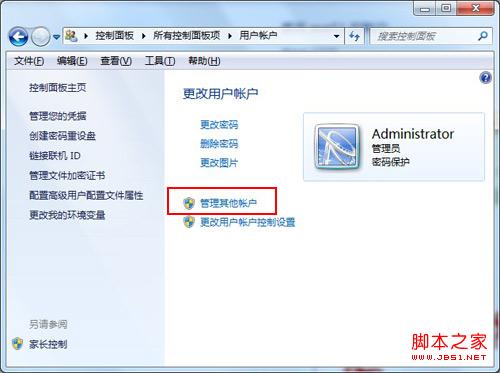
$ H/ e1 @) h7 X/ z6 z4 j, U 步骤二、在用户账户窗口上面只显示出管理员的账户,切忌这个管理员账户是一定不能删除的,点击“管理其它账户”如下图所示:
# }1 x& j4 K' S4 y 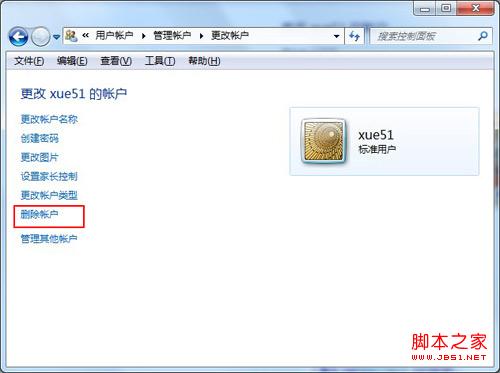 * \) o* k) H4 a7 B+ J" ^5 N' n7 s * \) o* k) H4 a7 B+ J" ^5 N' n7 s
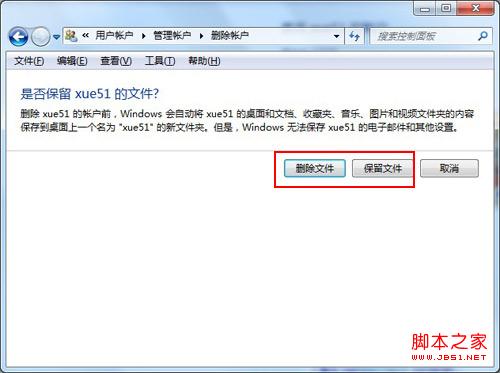
步骤三、在窗口上有管理员一般默认有AMministrator或者有GUest账户,当然学无忧的电脑上就新建了一个xue51用户,那么我们就来将这个xue51用户删除掉吧。点击xue51用户进入到用户账户的设置,然后在上面找到“删除账户”按钮,弹出“是否保留xue51的文件”,这里就根据你的情况而定来查看是否保留文件,在点击删除文件或者保留文件其中一个选项即可。如图所示:+ X) O! V& H( I/ q. G# L
) i* h+ Z5 ? E3 U- p$ M 这样你的win7用户账户就被删除完成了,现在就找不到这个xue51用户账户了。如果我是电脑系统下载XP系统那也是这样删除用户账户吗?其实这种方法也是可以的,但是这里学无忧在给你介绍一种方法吧。就是通过运行lusrmgr.msc来删除用户账户。具体操作:$ v4 c4 i$ q r1 L# f
首先还是在桌面右下角点击开始菜单,找到“运行”应用程序,打开运行程序之后,在运行窗口上输入【lusrmgr.msc】命令,执行该命令即可打开“本地用户和组”对话框。如图所示:
# G1 R/ N w. H" f0 F7 Z; j 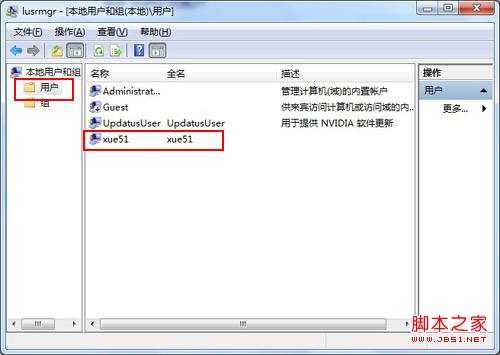
% q4 Q' [. W# C4 o 在弹出的对话框中有用户和组两个选项,我们双击“用户”选项,然后会下一对话框中2014最系统下载显示出所以的用户账户,假如我同样要删除xue51这个用户的话,鼠标右击xue51这个用户账户,选择“删除”即可。如下图所示:
( u, A) Z5 g) X8 e 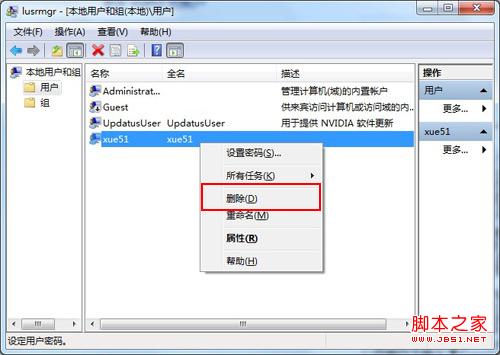 0 t, h. P: s& q 0 t, h. P: s& q
|



 发表于 2014-11-27 09:49:43