拟机指通过软件模拟的具有完整硬件系统功能的、运行在一个完全隔离环境中的完整计算机系统,不过在操作虚拟机的时候,有用户遇到了一个问题,那就是在插入U盘的时候,真机不认,虚拟机找到新设备,可是却不显示U盘盘符,怎么设置才可以让真机识别U盘呢, [. L0 {+ B4 s6 J- s6 g P
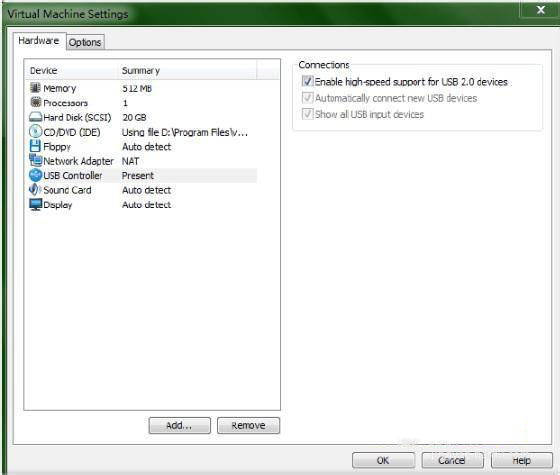
1、首先运行虚拟机,然后依次点击查看“工具栏--VM--“Settings--Hardware”,然后检查下“Device”栏目中有没有“USB Controller”,如果没有ADD的话那么就添加一个,有的话就继续点击它,然后查看右边是否都全部勾选,如下图所示;# ^# M2 t% _6 p ) S% `1 ?9 o0 U( p& t8 d 2、如果看到第三项是灰色无法勾选的话,原因是因为USB的端口不够用,在其他的虚拟机系统里用完了,所以这时候我们可以打开一个其他的虚拟机系统,然后通过设置将里面“USB Controller”更改成“remove”,然后再回到原来的这个虚拟机系统中,重新ADD建立一个USB Controller,并且把三个选项都勾选,最后点击ok,重启计算机;1 r& L2 ?. |7 l$ m" a
3、重启系统之后如果虚拟机提示:“Host USB device connections disabled”的话,详细提示代码如下: 6 t' ^/ D# o- O) U- S' N) X The connection to the VMware USB Arbitration Service was unsuccessful. Please check the status of this service in the Microsoft Management Console. 3 [& \& k/ e0 F 原因分析:出现这样的原因是在因为本机系统上没有开启“VMware USB Arbitration Service”。4 H& I: Q& W" D ]
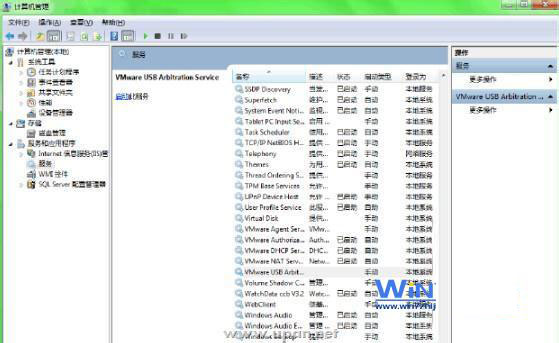
解决方法:在Win7操作系统中,属于右击计算机选择管理选项,在打开的管理界面中,展开“服务和应用程序--服务”,然后在找到并鼠标右击“VMware USB Arbitration Service”项,然后选择启动即可。 & a: O. g3 x; ^5 h2 o0 l5 D2 \: b) |2 H
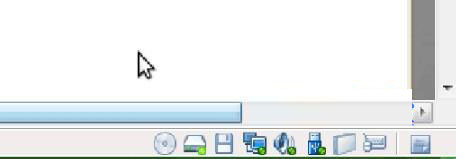
4、接着再次重新启动虚拟操作系统windows7系统下载,这时候我们就可以看到桌面的右下角有USB的标志。. n' C+ d) c5 R' j9 V 9 N. S4 b$ Z; ?5 j4 w
5、最后鼠标点击这个标志,再选择“connect”系统下载,插入U盘就可以识别到了。4 x6 L) |5 F" ?" P+ m



 发表于 2014-11-29 09:34:42
 5 D2 \: b) |2 H
 9 N. S4 b$ Z; ?5 j4 w