|
|
在WIN7系统上安装打印机却是一个问题了,下面我就用图文的方式给大家详细说下怎么在WIN7下安装打印机,有类似需求的朋友可以参考下,希望对你有所帮助
7 F3 k9 x1 @% i 现在很多人都换上了WIN7系统,但是有些打印机安装却是一个问题了,下面我就用图文的方式给大家详细说下怎么在WIN7下安装打印机~7 y; `0 t2 i! X* L8 r0 k9 n
win7安装usb打印机后经常出现无法打印的问题,其主要问题有两个。
, [6 x. s5 m" P1 h9 d! ? 一是win7打印机的后台服务没有打开,在运行中输入打开services.msc打开服务对话框,打开print spooler服务。' w8 Q4 \; A5 E! y4 r3 M7 C# E
步骤如下:
( l, p' g( A7 l1 R9 H 1、在运行中输入打开services.msc打开服务对话框,找到print spooler服务选项。如下图0 ~8 {+ ^5 g! j
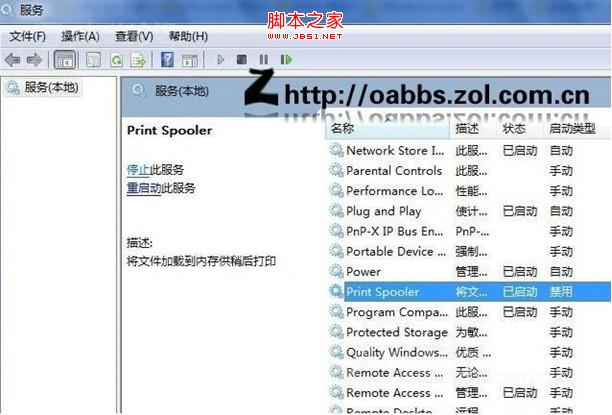
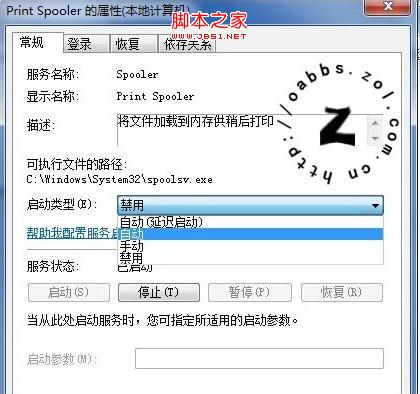
- f8 i2 y* K% C( d 2、点右键打开属性窗口,在“常规”选项卡中的“启动类型”下拉菜单位中,将“[禁]用”改为“自动”然后点击“应用”按钮,点击“确定”按钮,print spooler服务启动完成。如下图。- ]- k; F+ F' ?$ q
 * o Q. M0 Z6 g- M" I8 ~ * o Q. M0 Z6 g- M" I8 ~
二是驱动程序安装。详见下图
% ?) A6 {' P! X/ F, X 以一款特殊打印机HP deskjet 3325为例,演示在Windows 7中安装驱动程序的步骤。
/ d# O5 T7 r Q# E HP deskjet 3325打印机上市早,从Windows Vista开始便没有提供独立驱动程序,只能使用操作系统内置的驱动程序。在HP 官方网站查询,得知deskjet 3325的备用驱动为Deskjet 3500,于是按照Vista中这款打印机的驱动的安装方法进行安装。* |+ ]2 z$ ^1 s
步骤如下:- c4 U' {1 x2 \9 n1 X& f
1、确保 USB 连接线没有 连接到打印机上。$ s' B& T% I. c1 ]3 ]
2、依次点击“开始”→“控制面板”→“打印机”。如下图所示:
! a- Z; d! k! _( X8 k& ] 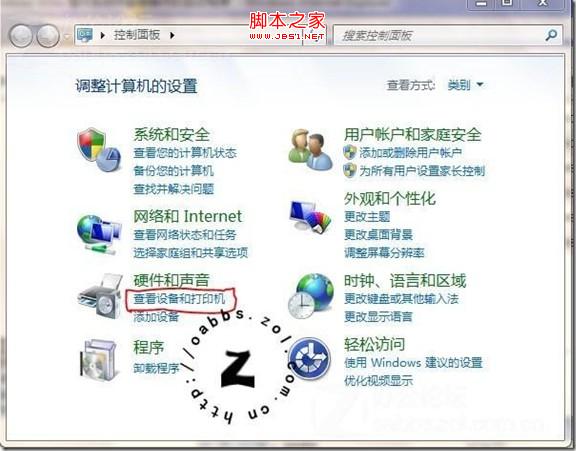 ! [) G% l6 S, ]5 k# P ! [) G% l6 S, ]5 k# P
3、在控制面板窗口中,点击“添加打印机”。如下图所示:
6 H# h! H& f) M( b, H* L 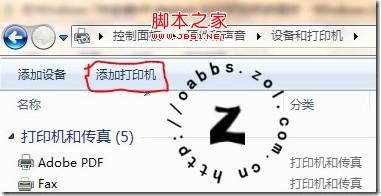 & F8 v5 o+ ~) _1 Z; X & F8 v5 o+ ~) _1 Z; X
4、在“添加打印机”窗口中,点击“添加本地打印机”。如下图所示:
/ H' p6 x, s9 H$ |0 ]9 k( ^ 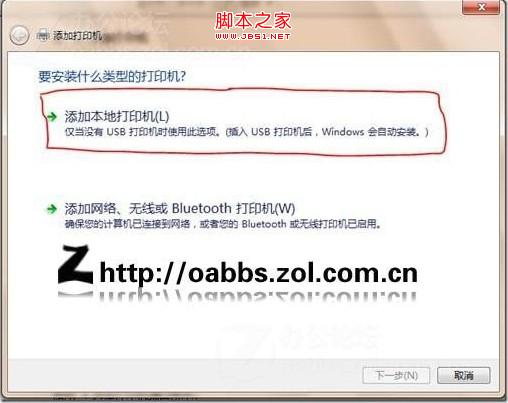 % O# @4 z9 t C7 G. e8 g % O# @4 z9 t C7 G. e8 g
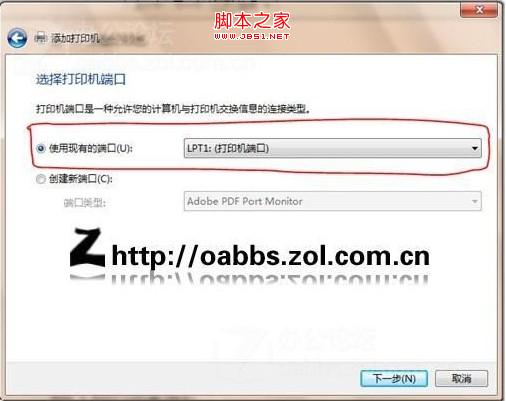
5、在“选择打印机端口”窗口中,选择“使用现有的端口”,然后在下拉菜单中,选择默认端口“LPT1:(打印机端口)”,然后点击“下一步”按钮。如下图所示:8 w _% U' H5 ^. y, K' m
8 Y# s; |" D! g' D$ h+ y+ [& R 6、在“安装打印机驱动程序”窗口中,在“厂商”选择框中,选择“HP”;在“打印机”选择框中,选择“HP Deskjet 3500 Series”,然后点击“下一步”按钮。如下图所示:
K1 h' t# d! d' p8 e0 ~6 d' f% Z 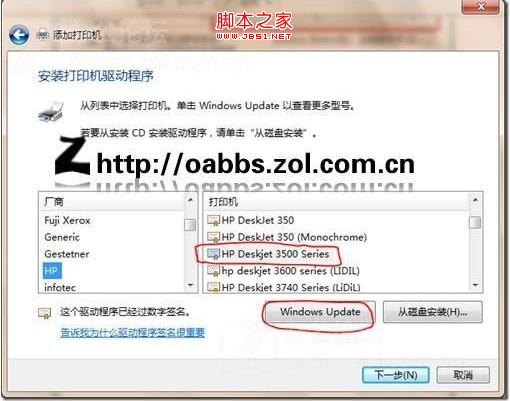 9 ?, t, [8 I) @) j0 ?. f! O 9 ?, t, [8 I) @) j0 ?. f! O
如果列表中没有“HP Deskjet 3500 Series” ,请点击上图中“Windows Update”进行在线更新,大约要耗费3-15分钟时间左右,请你耐心等待。
8 |1 c) U, s5 M w 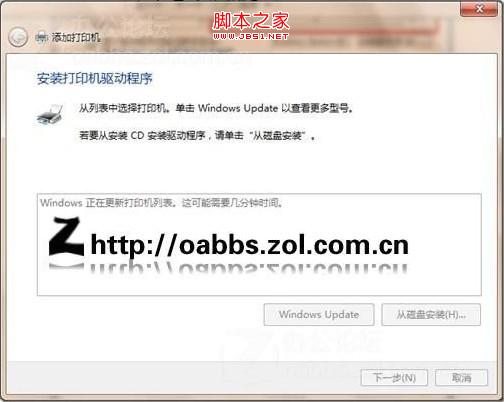 & @" Z9 B3 q8 l4 M & @" Z9 B3 q8 l4 M
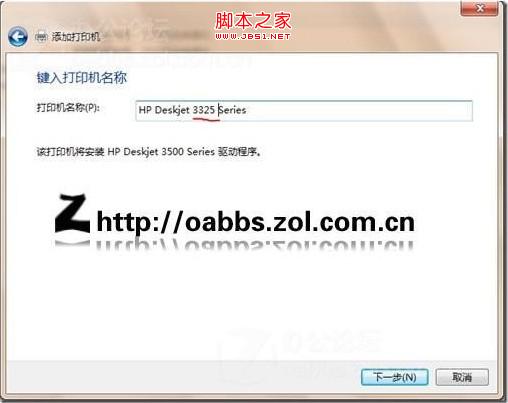
7、在“键入打印机名称”窗口中,在“打印机名称:”文本框中,键入打印机名称,然后点击“下一步”按钮。如下图所示:+ ~- e! G) S( R1 ?( J2 X
 9 K' Z0 H4 x& I1 Q 9 K' Z0 H4 x& I1 Q
8、系统提示打印机添加成功后,点击“完成”按钮。这会再用 USB 连接线连接打印机和电脑。如下图所示:
) M, e a+ G3 c6 D; M/ F 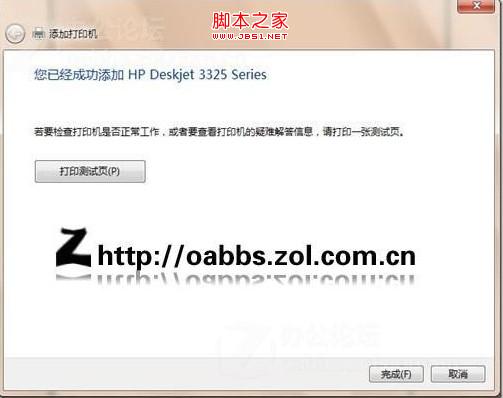 # X9 G9 I* t4 t! B8 e, n9 @6 g # X9 G9 I* t4 t! B8 e, n9 @6 g
9、连接打印机并打开电源后,系统会提示“发现新硬件”不用管他。0 m) Q+ H; ^/ r3 K3 H
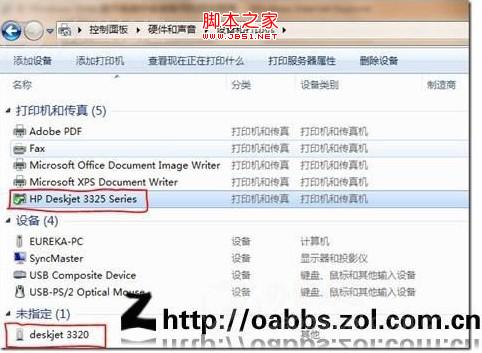
10、转到打印机文件夹内,双击刚刚添加的“HP Deskjet 3325 Series”。其下部的未指定中的“deskjet 3320”的打印机设备不用理睬,如下图所示:" C2 z& s+ I* U$ i# U
- K0 o7 C6 `8 k) j$ N 12、进入打印机信息窗体后,双击“自定义操作系统下载您的打印机”打开属性窗体。
: U: k0 P+ K5 \5 Z5 {8 S 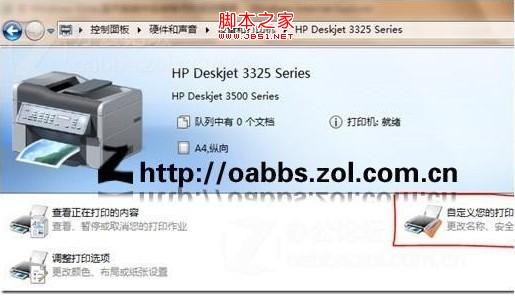
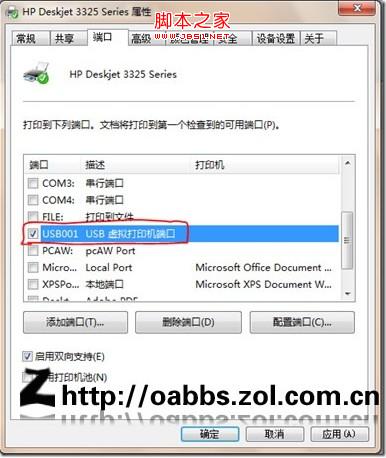
7 F& k* B9 }- L 13、切换到“端口”选项卡,选中“USB001 USB虚拟打印机端口”勾选后点击“应用”按钮。8 D0 H# t4 o+ V7 e6 E
& O7 z' I, }+ ~' o* e+ D7 c: \ 14、然后切换到“常规”选项卡,点击“打印测试页”按钮,进行2014最系统下载打印测试,一定会打印成功,祝你添加顺利。
% \6 Q* @1 s" m2 H 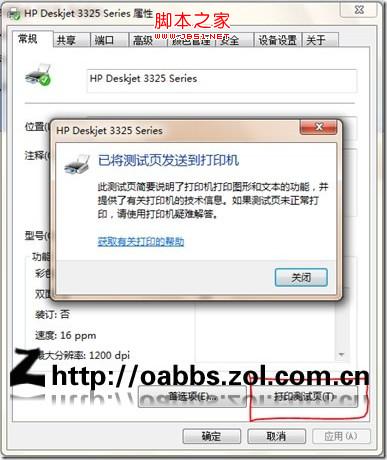 3 `; ^# b1 t0 l j, ~ 3 `; ^# b1 t0 l j, ~
整个过程就是如此,大家看完后是不是觉得很简单了呢?
# L# H: D4 E9 v* J# I" l8 I9 \" ^! \% H
|
|



 发表于 2014-12-3 10:05:37