本文将为大家介绍给一种实用方法,采用硬盘安装WIN7系统,不需要光驱,不需要U盘轻松安装windows 7系统,感兴趣的朋友可以参考下哈,希望可以帮助到你
3 L; {6 g+ k, i" S- q% D s windows 7系统目前已经成为了装机必备系统了,不过依然还有庞大的windows xp系统用户,不少xp系统的用户有升级系统的打算,但不少用户对装系统都摸不着头脑,无从下手,下面编辑介绍给大家一种实用方法,采用硬盘安装WIN7系统,不需要光驱,不需要U盘轻松安装windows 7系统,有兴趣的朋友赶紧来一起学习下吧。
" i0 Y1 J0 N: E) E' {7 O( h 一:硬盘安装WIN7之前的准备: X! H' K' j% N8 q. E# i
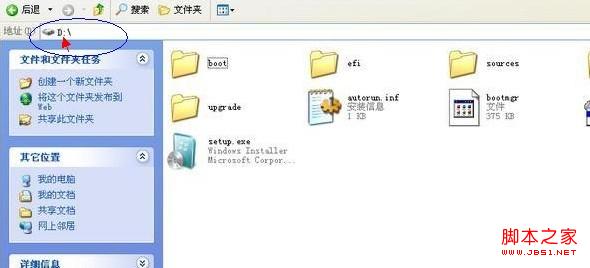
⒈下载好windows 7操作系统并解压到您的电脑硬盘中,这里需要注意的是文件必须放在硬盘非系统盘的根目录中。例如我们可以把下载的windows 7文件放置在D盘(也可以是E盘或F盘等,不能是C盘,因为C盘是目前windows xp系统目录盘),也就是直接进入D盘即可看到windows 7系统全部文件,而不是放在E盘某个文件夹中,不然无法完成安装。如果您D盘有东西,建议下载windws 7前,全部转移到别的磁盘中。如下图:
# v% p% l1 F# V; j; z 8 ~9 N4 ^/ X/ x& y. W
windows 7系统文件需要放置在非C盘的根目录中
% X1 ?% Y4 p0 H; f ⒉下载dos工具,这里推荐大家使用nt6_hdd_installer_v2.8.5工具( D" j$ a4 c. N/ r# V, Q! `. }3 _
》》 nt6_hdd_installer_v2.8.5工具本地下载1 R* s! ~0 i5 b6 U0 U
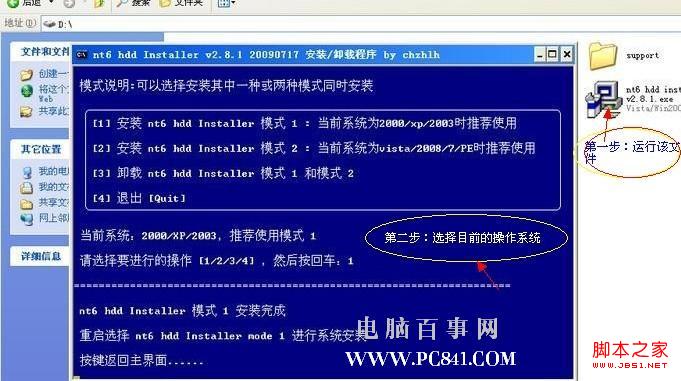
同样的将下载到nt6_hdd_installer_v2.8.5工具解压下来,同样放置在与windows 7系统文件多在的硬盘中,如上面为大家介绍的windows 7系统文件放置在D盘,那么解压后的nt6_hdd_installer_v2.8.5工具文件也必须与windows 7系统文件位置D盘一致。解压后有一个nt6 hdd installer v2.8.5安装文件,我们把这个文件,直接放在D盘即可。& u% o8 Z- o! S5 x
接下来打开运行这个nt6 hdd installer v2.8.5文件即可开始进入windows 7系统的安装了,步骤如下:, J/ V0 F# u& A y& o
运行nt6 hdd installer v2.8.5安装文件后,会出现下面的窗口,如果您现在的系统是XP可以选择1,如果是vista或者win7选择2,大家看一下就能明白,选择后按回车开始安装,1秒钟左右结束,之后就是重启系统了,如下图:
! t {2 A! I- [0 ]) h, |+ o 8 ?1 H! c+ D' k7 e
nt6 hdd installer v2.8.5安装与使用猜你还喜欢:U盘装Win7变的简单!一键U盘安装Win7系统教程
" |* a/ i# ^: \# d 二:硬盘安装win7开始 win7快速启动栏设置
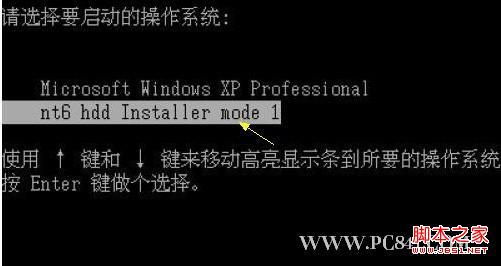
) v7 _- s' g1 N9 P5 b/ Z 在上面自动重新启动过程中会出现如下界面,这时我们使用上下箭头来选择nt6 hdd Installer mode 1选项,并确认回车,如下图:6 C2 q( _! F- P+ J" `% E' `. H3 p
% h# X8 A2 H* P3 o- a5 ]
电脑重新启动过程中选择nt6 hdd Installer mode 1选项' P+ f* x* T6 {% O& I
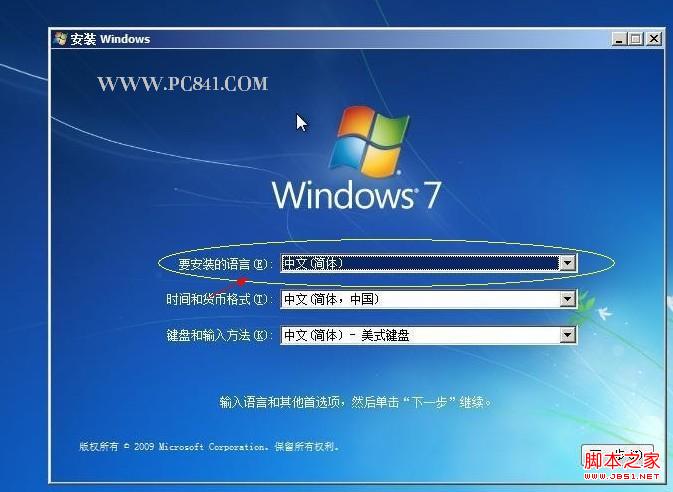
在选种如上图所示,nt6 hdd Installer mode 1选项,并按回车确认后,进入如下win7安装界面:下面的安装过程就是我们非常常见的安装界面了,只要一路下一步操作基本就可以,步骤比较简单,如下:
; [' z1 D7 G. l; {7 v; k 
$ L' ~ A! ]* V3 ~. j 进入安装win7界面首先选择简体中文,再下一步& { p6 D& U6 u% ~0 }3 E
. j* Y& f8 P/ A" J/ L# V
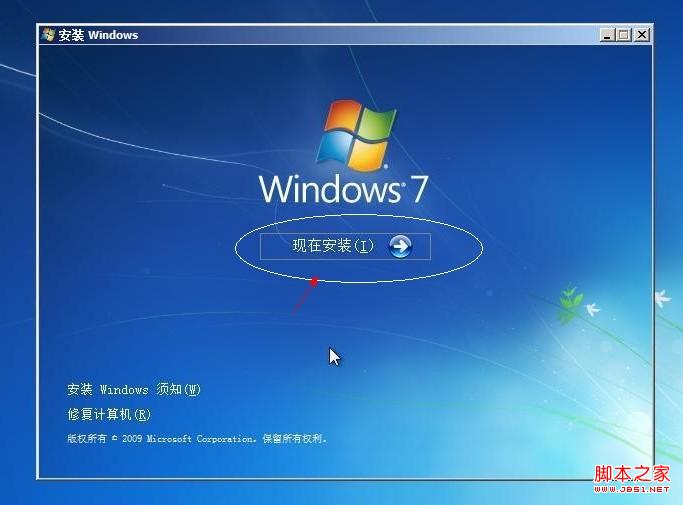
选择现在安装" o3 b% C- ]. V! y k# B

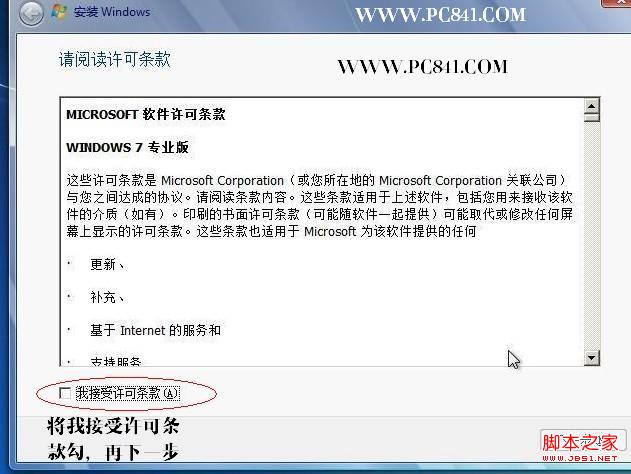
2 {% R- z% d7 _7 \/ h) F. f& m" ? 选择我接入win7安装协议,再下一步( e0 c6 b( a4 s, s* }$ L
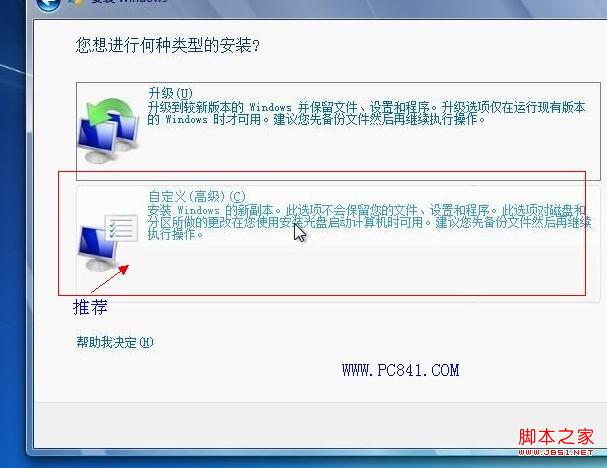
接下来我们需要选择安装类型,这里需要注意下,编辑建议大家选择第二项,第一项需要等待很长时间,不建议选择。如下图:0 H1 s( F* {- c

/ J$ Q- g: p: C4 ? 选择win7安装类型,强烈建议选择第2项:高级自定义
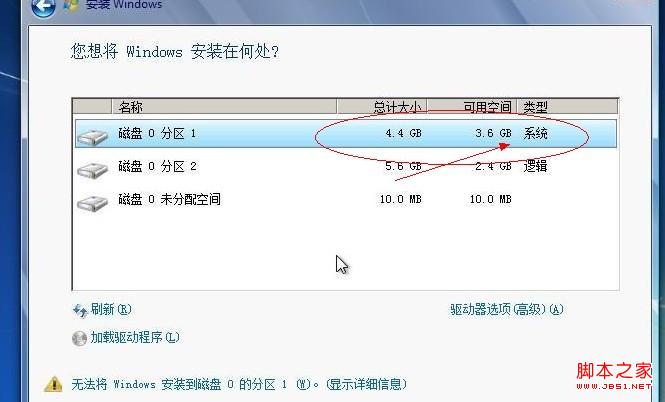
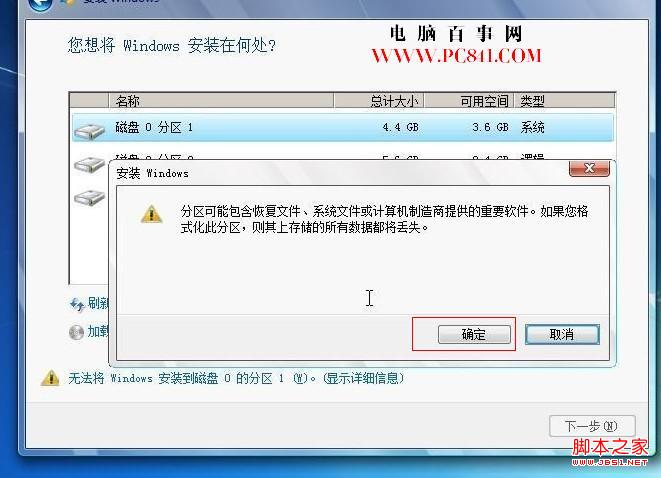
$ r) _3 l* T0 Q- P1 X+ s 再下来需要我们选择将系统安装在哪个位置,这里操作系统下载我们需要选择为系统盘,也就是C盘,他会自动将原来系统给覆盖掉。
, n/ P1 Q$ Y3 j; y 
3 T! ~0 h/ }; Z: U# M) Q7 Z 选择将win7安装在系统盘,再下一步 如上图8 \5 H- t) R6 b
这里需要注意的是,这里选择了安装于系统盘,那么原来的系统将会被win7替换掉,如果希望是双系统,那么请不要安装在系统盘即可。. ?( L$ W: R8 j6 C- L3 R) @0 w
" b1 H7 O/ }$ z# q. R" r0 {& l4 e8 P
最后一步选择确定安装在硬盘中即可; n$ F; f/ H! _7 J3 [+ O
到了这里基本就结束了,接下来的部分按照提示一路按确定即可完成整个win7系统的安装了,现在2014最系统下载回顾下是不是也很简单呢。其实安装系统确实不是一件难事,只怕你胆怯不敢实践。
2 \& `4 K. s& y2 r0 t 硬盘安装win7的步骤与方法就这些,其实操作起来也相当简单,全中文提示,一步一步下来即可,使用硬盘安装win7系统最大的优点是方便,不需要光驱,不需要U盘,只需要下载个工具即可,win7系统下载大家可以百度搜索下有很多地方都可以下载到。) a. P, e: I. i
- [ h. T$ R: z0 e( Y |