在网络上有许多教程,指导用户怎么样来伪装文件或文件夹以达到将私密文件藏起来不被轻易发觉的目的。的确对于在电脑、特别是在公共电脑中的私密文件,如何才能把它们更好的藏起来,甚至加密,都是用户较为头疼的问题
" P3 U, g) u6 e- m 在网络上有许多教程,指导用户怎么样来伪装文件或文件夹以达到将私密文件藏起来不被轻易发觉的目的。的确对于在电脑、特别是在公共电脑中的私密文件,如何才能把它们更好的藏起来,甚至加密,都是用户较为头疼的问题。
9 ^# H4 R7 @* e7 [2 x M 使用Windows7的用户就有一个很好的功能,该功能可以帮助用户虚拟出一个硬盘,用户只需要将私密文件保存在这个虚拟硬盘中,就可以达到“藏”文件的目的,甚至还能将这个虚拟硬盘以不可破解的BitLocker加密方式来加密,以确保数据安全,来看看如何操作。5 ]+ g5 n2 }2 h7 O
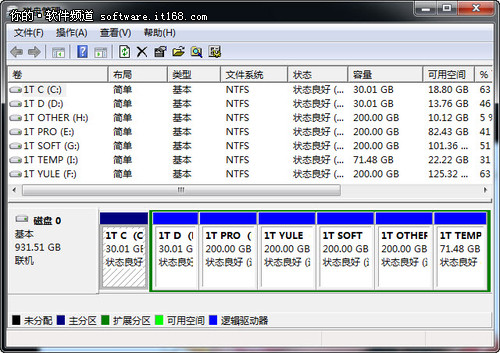
首先,我们先得来创建一个虚拟的硬盘,操作为“开始→搜索→diskmgmt.msc”,确定后进入磁盘管理操作界面。5 V x, G& `! T* v3 F, P
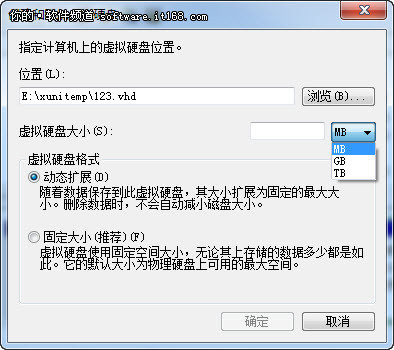
- y% H V: p. Q2 A$ M# T 在“磁盘管理”界面中选择“菜单→操作→创建VHD”。在弹出的“创建和附加虚拟硬盘”界面中的“位置”选项为虚拟硬盘所使用的文件存储位置(这个虚拟硬盘其实就是一个vhd文件,无论用户往这个虚拟硬盘中存储多少文件,都是合并存储到了这个vhd文件中。)。“虚拟磁盘格式”分为“动态扩展”(随着里边存储的文件大小而自动扩大vhd文件大小)“固定大小”(限定存储文件容量为用户设定大小)。, {" c* i, E3 m1 U1 G
& F! N1 p8 t7 u1 y* W: l 成功创建一个虚拟硬盘后,用户就可以在在“磁盘管理”界面中找到这个虚拟出来的硬盘,首先要做的就是将其初始化,初始化后才能正常使用这个虚拟硬盘,这也跟真实的硬盘是一样的。具体操作为“虚拟硬盘图标→右键菜单→初始化磁盘”。
$ |+ Y4 v3 C, N' v3 |0 x K# Q 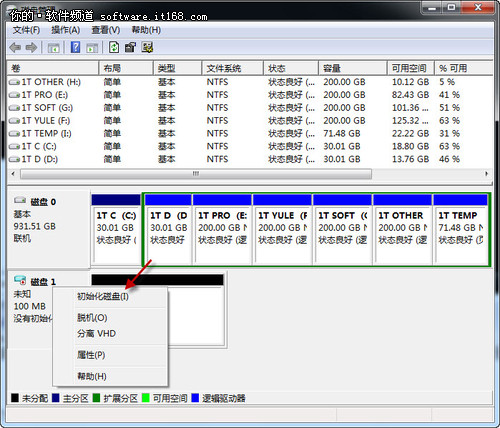
1 Q9 k& z ^. g) D 同样的,这个虚拟出来的硬盘也需要分区与格式化后才能使用。(虚拟硬盘磁盘区域→右键菜单→新建简单卷→下一步→输入分区容量→下一步→下一步→选择格式化这个卷→下一步→完成)。
?% n9 u1 C. E8 v- E0 p% k 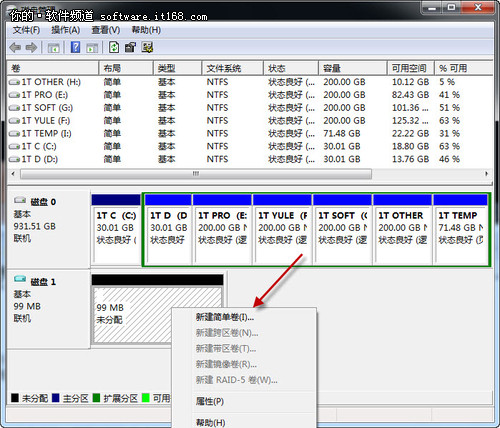 4 r& ]+ o- }) }; [9 S 4 r& ]+ o- }) }; [9 S
经过以上步骤,用户就创建了一个虚拟硬盘,用户可以像平时存储文件那样,将自己的私密文件存储到这个虚拟的硬盘中。% t6 x; d7 F5 k7 C# Y
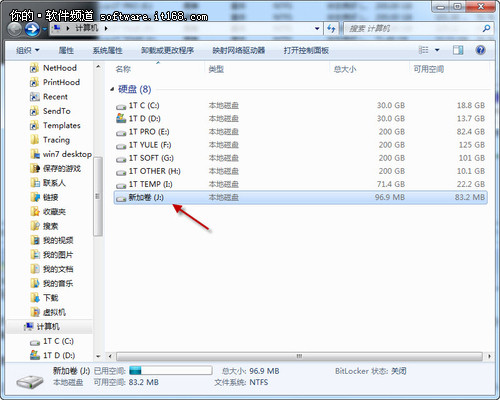
1 Q; P+ a& K3 i" N0 g1 ] 有网友会问了,这个虚拟出来的硬盘,所有用户都可以访问,那么如何达到保密的目的呢?* x+ l( S" q/ n: b- a7 |" o6 K
当用户将私密文件存储到这个虚拟硬盘后,需要离开电脑时,可以将这个虚拟硬盘“脱机”(在“磁盘管理”界面中“虚拟硬盘图标→右键菜单→脱机”)这样,在我的电脑中就不会出现该虚拟硬盘了,当用户需要使用时,再选择将这个虚拟硬盘“联机”就可以了。$ O @/ a3 y( ]* A! l$ _0 s8 p# h! k
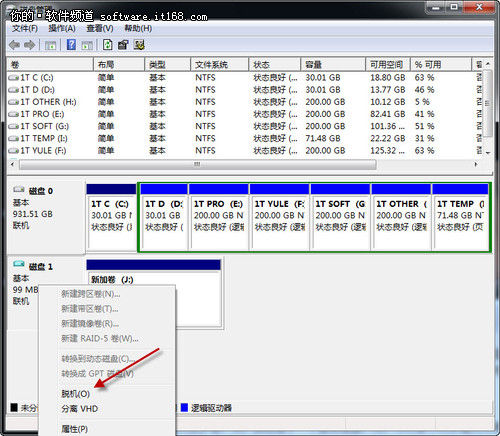 " m7 V# u9 E: r5 Y" H3 m ~ w. M " m7 V# u9 E: r5 Y" H3 m ~ w. M
更加保密一点的,就可以选择“分离VHD”。在“磁盘管理”界面中“虚拟硬盘图标→右键菜单→分离VHD”)(千万不要选择删除磁盘后删除虚拟硬盘文件选项,不然你存储在虚拟硬盘里的文件就灰飞烟灭了),这样,即时是在磁盘管理界面中也看不到这个虚拟硬盘了。当用户需要使用时,再选择“附加VHD”(在“磁盘管理”界面中“菜单→操作→附加VHD→浏览找到虚拟硬盘文件”)就可以了。 W$ a& a0 l0 C! b3 h+ C
对于虚拟硬盘对应的vhd这个文件,用户可以随便将它存储到深度win7真实硬盘的各个地方,甚至将其更名为什么“xinstall.dll”之类的文件名存储到Windows目录下,这样,就可以将其隐藏到Windows文件海洋中,谁也不会轻易发觉这个文件,要找也得对Windows系统非常的熟悉才行。当然自己可要记得这个文件名,等到需要用时,再将其更名为(*.vhd)就可以使用了。
% i7 \/ {7 e D 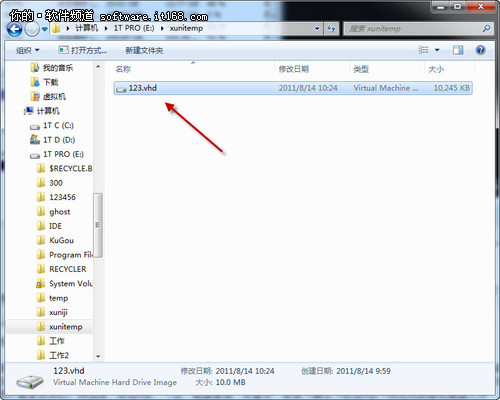
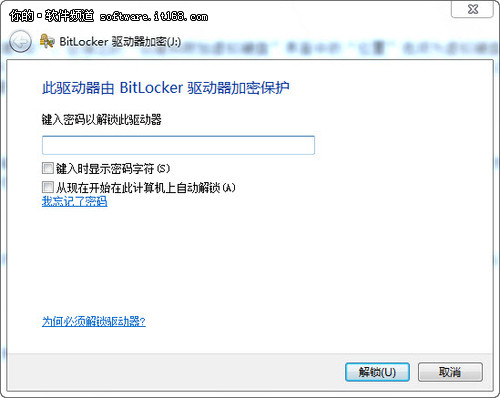
/ V/ t9 I! r5 D. _6 N; ~ n4 | 还不放心,那么你可以选择将这个虚拟硬盘用BitLocker加密,开启BitLocker加密电脑系统下载功能并使用高强度密码后,存储到这个虚拟硬盘里的私密文件就完全可以放心了,别人即时拿到你的虚拟硬盘vhd文件,没有密码也无法打开查看里边存储的私密文件。
2 W( ~8 m. }- U2 h' f! w 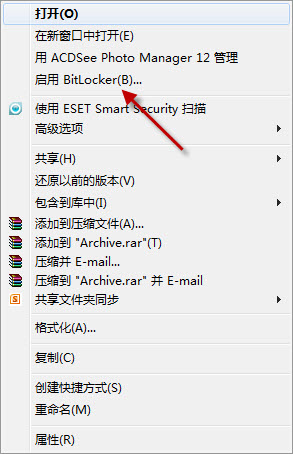 + {3 P4 ]5 `8 t7 Z' @5 C + {3 P4 ]5 `8 t7 Z' @5 C
5 h0 o7 N) ]6 j3 `* m |



 发表于 2014-4-15 10:28:26